Showing posts with label gmail. Show all posts

gmail အေကာင့္ free ဖြင့္ၾကဦးစို႔

0
မရဘူးလို႕ေျပာလို႕ ေနာက္တစ္နည္းတင္ေပးလိုက္ပါတယ္ဗ်ာ။

 ကၽြန္ေတာ္ ဒီနည္းလမ္းကိုConfirm ျဖစ္ဖို႔
 ေတာ္ေတာ္ေလးႀကိဳးစားခဲ့ရသလို Confirm ျဖစ္တဲ့အခ်ိန္မွာလည္း
 ေရးသင့္မေရးသင့္ ေတာ္ေတာ္ေလးစဥ္းစားခဲ့ပါတယ္ .. ဘာေၾကာင့္လဲဆိုေတာ့ဒီနည္းလမ္းဟာ
 ေသခ်ာေပါက္ ေအာင္ျမင္တဲ့နည္းလမ္းတစ္ခုဆိုတာကိုေတာ့ ကၽြန္ေတာ္နမူနာလုပ္ျပထားတဲ့ ပံုေတြကိုက သက္ေသခံေနပါလိမ့္မယ္
ဒါေပမယ့္ .. ဒီနည္းက ကြန္နက္ရွင္ ေတာ္ေတာ္ေကာင္းတဲ့ အခ်ိန္မ်ိဳးမွာလုပ္မွ
အဆင္ေျပႏိုင္မယ့္ နည္းလမး္တစ္ခုျဖစ္တဲ့အျပင္ .. ကၽြန္ေတာ္ကိုယ္တိုင္ ဒီအေကာင့္တစ္ခုကို ဒီနည္းနဲ႔ရဖို႔ အႀကိမ္ သံုးဆယ္ေက်ာ္ စမ္းသပ္ခဲ့ရပါတယ္ ..
သေဘာတရားအရ ေသခ်ာေပါက္ရႏိုင္တဲ့နည္းလမ္းျဖစ္မွန္းသိလ်က္နဲ႔ .. ဒီထဲမွာ နမူနာျပထားတဲ့ အေကာင့္ေလးတစ္ခုရဖို႔ကို အႀကိမ္သံုးဆယ္ေက်ာ္ လုပ္ၾကည့္ခဲ့ရပါတယ္ ..
ဘယ္လိုအခက္အခဲေတြႀကံဳတာလဲဆိုတာကိုေတာ့ ဒီနည္းလမ္းကို ရွင္းျပေနဆဲမွာပဲ ေျပာသြားပါတယ္ ..
ဒါေၾကာင့္ .. ဒီနည္းလမ္းကို စမ္းသပ္လို႔ အဆင္မေျပတာေတြရွိခဲ့ရင္လည္း ကိုယ့္ညီေလးတစ္ေယာက္ရဲ႕ သုေတသနျပဳညံ့ဖ်င္းမႈပဲလို႔ နားလည္ေပးေစလိုပါတယ္ ..


ကဲ .. ဒီနည္းရဲ႕ အက်ဥ္းခ်ဳပ္ကို အရင္ေျပာပါမယ္ .. ဒီနည္းကလည္း ကၽြန္ေတာ္ေရးခဲ့တဲ့ ပထမနည္းတုန္းကလိုပဲ Website တစ္ခုကေန နံပါတ္တစ္ခုသြားယူၿပီး အေကာင့္ဖြင့္မွာပါ .. ဒါေပမယ့္ ဒီနည္းမွာေတာ့ အရင္နည္းလို Google ကို Fake လုပ္တာမဟုတ္ပဲ .. တစ္ကယ္ နံပါတ္ကို အသံုးခ်ၿပီး အဲဒီနံပါတ္ကို google ကပို႔ခဲ့တဲ့ Verification Code ကို ႐ိုက္ထည့္ၿပီးမွ Gmail အေကာင့္သစ္တစ္ခု ဖြင့္တဲ့နည္းပါ ..
ဒီနည္းမွာသံုးမယ္ Message အမ်ိဳးအစားကေတာ့ Voice mail ပါ .. google က ခ်စ္မမႀကီးရဲ႕ အသံကို ၾကားႏိုင္မယ့္နည္းေပါ့ ..
ကဲ .. စၾကစို႔
ပထမဆံုး Browser ရဲ႕ Address Bar မွာ http://voicemail.k7.net/signup/ လို႔ ႐ိုက္ထည့္ၿပီး Enter ေခါက္လိုက္ပါ .. ( မရရင္ .. အဲဒီစာလံုးမွာ ကၽြန္ေတာ္ လင့္ခ်ိတ္ေပးထားပါတယ္ .. အဲဒါကို ႏွိပ္လိုက္ရင္ အဲဒီ Page ကို တိုက္႐ိုက္ေရာက္သြားပါမယ္ )
အဲဒီိကိုေရာက္တဲ့အခါ .. ေအာက္ကပံုအတိုင္း ျဖည့္ရမယ့္ေနရာေတြမွာ အဆင္ေျပသလို ျဖည့္ေပးလိုက္ပါ .

Gmail အေကာင့္ေဟာင္းမွ လူမ်ားကို အေကာင့္အသစ္ထဲသို ့ေျပာင္းနည္း

0
6:35PM Yangonthar
 Gtalk အသံုးျပဳသူတိုင္းမွာ အေကာင့္တစ္ခုထက္ ပိုျပီးရွိၾကပါတယ္. တစ္ခ်ိဳ ့ဆို

၄-၅-၆ ခုထိရွိတာေတြ ့ဖူးပါတယ္.ဒီလို အေကာင့္ေတြမ်ားေတာ့ အေကာင့္သစ္

ဖြင့္တဲ့ေနရာမွာ Ph number ေတြေတာင္းလာတယ္...  အခုဆို Gmail အသစ္

ဖြင့္ဖို ့ေတာ္ေတာ္ကို  ခက္ခဲသြားပါျပီ..... .အခုတင္ျပခ်င္တာက   အေကာင့္အ

ေဟာင္းထဲက သူငယ္ခ်င္းေတြအားလံုးကို   အေကာင့္အသစ္ကို  တစ္ေယာက္

ခ်င္း စီ ျပန္ၿပီး လိုက္အပ္ေနစရာ မလိုပါဘူး ။  အေကာင့္တစ္ခု က သူငယ္ခ်င္း

အကုန္လံုးကို ေနာက္အေကာင့္  တစ္ခုကို   ေျပာင္းထည့္တာေပ့ါ ။   အရင္ဆံုး

gmail ထဲကို ၀င္ ။(အေကာင့္အေဟာင္းေနာ္) ။ အခု ေနာက္ပိုင္း mailကstyle

တစ္မ်ိဴး ေျပာင္းသြားေတာ့ mail ရဲ ့ဘယ္ဘက္ အေပၚေထာင့္ compose mail

,inbox တို ့အေပၚမွာ  Contact ဆိုၿပီး ရွိပါတယ္ ။  အဲ့ထဲကို ၀င္ ..  ။အဲ့ဒါဆိုရင္

အဲ့မွာ  ကိုယ့္သူငယ္ခ်င္းေတြ  အားလံုး ေပၚလာပါလိမ့္မယ္။ အဲ့ေနရာမွာ More

Action ဆိုတဲ့  ေနရာေလးကို
ႏွိပ္ ၿပီးရင္  export ...။ အဲ့လို export လုပ္လိုက္

ရင္ေတာ့  google က  ေဒါင္းလုပ္ ဖိုင္ေလး တစ္ခုေပးပါလိမ့္မယ္ ။    သူ ့အလို

လို .csv file ကို  ေရြးၿပီးသားမိုေဒါင္းလုပ္လုပ္လိုက္ပါ ။  တစ္ေနရာရာမွာ save

လိုက္ေပ့ါ ။ ၿပီးရင္ ေျပာင္းထည့္ခ်င္တဲ့   အေကာင့္ အသစ္ထဲကို ၀င္ ..။ ခုန က

အဆင့္ေတြအတိုင္း ျပန္သြား ။  ၿပီးရင္ More Action   ထဲမွာ   Import ကို ႏွိပ္

။ၿပီးရင္ ခုန က  ေဒါင္းလုပ္ လုပ္ထားတဲ့   google.csv file ကိုေရြးေပးလိုက္ရင္

မိမိရဲ ့အေကာင့္အေဟာင္းထဲက  သူငယ္ခ်င္းေတြ   အားလံုးအေကာင့္အသစ္

ထဲကိုတစ္ဦးခ်င္းစီ  လိုက္အပ္ေနစရာမလိုေတာ့ပဲ ေရာက္ရွိသြားပါလိမ့္မယ္ ။
 မူရင္း လင္ခ့္  ကိုသြား ခ်င္တယ္ဆိုရင္ေတာ့ အိမ္မက္၏လက္ေတာ္မ်ား ကိုသြားလိုက္ပါ   ဒီပိုစ့္ရဲ့ လင္ခ့္ကို  တိုက္ရိုက္ခ်ိတ္ေပးထားပါတယ္   ခင္ဗ်ာ..

Gmail IP Spy (ဂ်ီေမးလ္မွာကိုယ္တဲ့ခ်က္တဲ့သူရဲ့ေနတဲ့ေနရာကိုသိခ်င္ရင္)

0
9:45AM Yangonthar

  တင္ပီးထားတာေတာ့တစ္ခုရွိပါတယ္ဒါေပမဲ့ဒီနည္းေလးက ပိုရွင္းလို႕ျပန္ထပ္တင္ေပးလိုက္ပါတယ္Gmail address တစ္ခုကို သိရံုနဲ႔ သူဟာ ဘယ္ႏိုင္ငံ ကလဲ  ဆိုတာ သိႏိုင္ပါတယ္။ ၿပီးေတာ့ သူ႔ဆီကို Mail တစ္ေစာင္ပို႔တဲ့အခါ သူဟာ အဲဒီ ေမးလ္ကို ဖတ္လား မဖတ္လား ဆိုတာကိုလည္း သိႏိုင္ပါတယ္။ Website ႏွစ္ခုကို အသံုးျပဳၿပီး လုပ္ႏိုင္ပါတယ္။  ပထမဆံုးတစ္ခု  က Spypig ပါ။

၁ ။ Browser ကေန New Windows တစ္ခုကို ဖြင့္လိုက္ပါ။
http://www.spypig.com/ ကိုသြားလိုက္ပါ။
၂ ။ ေနာက္ Windows တစ္ခု ထပ္ဖြင့္ၿပီး ကိုယ့္ Gmail ကိုဖြင့္ထားပါ။ Compose Mail ကိုႏွိပ္ထားပါ။
၃ ။
Spypig ရဲ႕ Step1 Text box မွာ ကိုယ့္ email ကိုရိုက္ပါ။ Step2 မွာ Subject ထည့္ပါ။ Step3 မွာေပးထားတဲ့ ပံုေတြထဲက ကိုယ္ႀကိဳက္တာကို ေရြးပါ။ Step4 မွာ 3 ကိုေရြးပါ။
၄။ ၿပီးရင္ Click to Activate My Spypig ဆိုတဲ့ button ေလးကို ႏွိပ္လုိက္ပါ။ အဲဒီအခါ ေအာက္မွာ စကၠန္႔ေတြပါတဲ့ ပံုေလးတစ္ပံု ေပၚလာပါလိမ့္မယ္။
၅။ အဲဒီပံုေလးကို ႏွိပ္ဆဲြၿပီး Gmail ရဲ႕ Body ထဲမွာ လႊတ္ခ်လိုက္ပါ။
၆။ ၿပီးရင္ တျခားစာေလးဘာေလးစသည္ျဖင့္ ရိုက္ထည့္ၿပီး Send ကိုႏွိပ္လိုက္ပါ။

ကိုယ္ပို႔လိုက္တဲ့သူက ကိုယ့္ Mail ကိုဖတ္လိုက္တဲ့အခါမွာ Spypig ဟာ Mail ဖတ္ၿပီးတဲ့အေၾကာင္း သတိေပးစာကို ကိုယ့္ Gmail ဆီျပန္ပို႔ေပးပါလိမ့္မယ္။ အဲဒီထဲမွာ ဖတ္တဲ့သူရဲ႕ IP လည္း ပါပါတယ္။
ဒါဆို သူ႔ရဲ႕ IP သိသြားပါၿပီ။ ဘယ္ႏိုင္ငံကလဲ ဆိုတာကိုေတာ့ http://www.ip2location.com/free.asp ကိုဖြင့္ၿပီး အေစာက IP ကို ရိုက္ထည့္ေပးလိုက္ရင္ ဘယ္ႏိုင္ငံကလည္းဆိုေတာ ေပၚလာပါလိမ့္မယ္။
အင္တာနက္မွာ စိတ္ကြယ္ရာမရွိပါဘူး။

G mail ႏွစ္ခုဖြင့္ၾကည့္ရေအာင္ ..

0
10:35PM Yangonthar
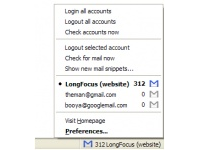
ကုိယ့္ဆီမွာ က G mail က ႏွစ္ခု ရွိတယ္ .. ဒါေပမယ့္ mail ကုိ၀င္ေတာ့က်ေတာ့ တစ္ခုကုိ၀င္လုိက္ ျပီးေနာက္တစ္ခုကုိ၀င္မယ္ဆုိေတာ့လည္း ၀င္ထားတဲ႕ဟာကုိ ထြက္လုိက္ .. ဆုိးျပီ .. အဲလုိမ်ဳိး အခက္အခဲေလးေတြ ကုိ အဆင္ေျပေအာင္လုပ္လုိ႕ရပါတယ္ .. အခု add-ons ကေလးကိုသာ firefox မွာ install လုပ္ေပးထားလုိက္ .. ေကတယ္ဗ်ာ ..ကဲဒါဆုိရင္ အရင္ဆုံး add-ons ကေလးကုိထည့္လုိက္ဗ်ာ ...

https://addons.mozilla.org/en-US/firefox/addon/1320

ထည့္ျပီးသြား ရင္ firefox ကုိ restart ခ်လုိက္ေပါ့ .. ခ်ျပီးသြားျပီဆုိရင္ေတာ့ .firefox=>tool=> add-on ကုိႏွိပ္လုိက္ရင္ေစာေစာက သြင္းလုိက္တဲ gmail manager ကုိေတြ႕ရပါ့မယ္ .. အဲဒီကေနျပီးေတာ့ option ကုိေရြးလုိက္ပါ .

Browser ရဲ႕ status bar မွာလည္း Gmail manager icon ေလးေပၚေနပါလိမ့္မယ္ ..

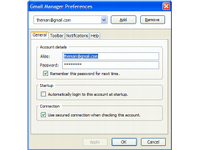
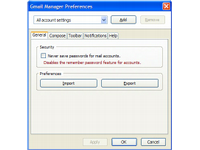
‘All account settings ကုိသြားလုိက္ ျပီးရင္ ေတာ့ ကုိယ့္ ရဲ႕ account ကေလးေတြကုိျဖည့္လုိက္ပါ.. password ေတာ့ မွန္ေအာင္ျဖည့္ေနာ္ ..computer ဖြင့္တုိင္း မွာ စျပီးေတာ့ လုပ္ခ်င္တယ္ဆုိရင္ေတာ့ start up ကုိေရြးေပးလုိက္ .
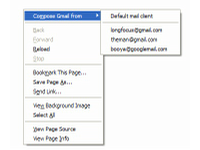
တက္တာနဲ႕သူဘာသာသူ ေလး net ခ်ိတ္ေအာင္လုပ္ေပးလိမ့္မယ္ဗ်ာ ...ဖယ္ထုတ္ခ်င္ရင္လည္းဖယ္ထုတ္လုိ႕ရပါတယ္ ..ကုိယ္ဖြင့္ခ်င္တယ္ဆုိရင္ေတာ့ tab ကေလးေတြ ဖြင့္ျပီးေတာ့ account တစ္ခုခ်င္းစီကုိ ဖြင့္လုိက္ေပါ့ ..စမ္းျပီးေတာ့သုံးၾကည့္ေပါ့ .. ေအာက္မွာ ပုံကေလးေတြ ျပထားပါတယ္ ..အဆင္ေျပပါေစ...


ေမာင္လုလင္မွတဆင့္ေဖာ္ျပသည္

Gmail Hacking နဲ႕ ပတ္သတ္သမွ်

0
8:05PM Yangonthar


Intro:

ဒီပိုစ့္သည္ Tutorial လဲမဟုတ္ပါ ေဆာင္းပါသက္သက္လဲမဟုတ္ပါ...။

Gmail passwords are 100% safe or not?

Gmail နဲ႕ ပတ္သက္ျပီးေတာ့ ကၽြန္ေတာ္ယံုတမး္ပံုျပင္ေတြေကာ...တကယ့္ အျဖစ္အပ်က္ေတြေကာအမ်ိဳးမ်ိဳး မွန္သမွ်ကၽြန္ေတာ္ ၾကားဘူးပါတယ္....။Gmail နဲ႕ ပတ္သက္ျပီေတာ့ ဘယ္လိုလံုျခံဳေအာင္ကာကြယ္ရမလဲ ဘယ္လိုမ်ား Attacking လုပ္ရမလဲေတြေကာ အမ်ိဳးမ်ိဳးပါပဲ........။
Gmail နဲ႕ ပတ္သက္ျပီေတာ့ ဘယ္လိုလံုျခံဳေအာင္ကာကြယ္ရမလဲ ဆိုတဲ့ ပို႕စ္ေတြကိုအမ်ားၾကီးဖတ္ဘူးပါတယ္

သူတို႕သိသေလာက္ေရးထားေပမယ့္လိုအပ္ခ်က္ေတြအမ်ားၾကီးရိွသလို တစ္ခ်ိဳ႕ ပိုစ့္ေတြလဲ ေတာ္ေတာ္ျပည့္စံုပါတယ္.......။ဒါေပမယ့္ သင့္ Gmail Password ကေကာ 100% လံုျခံဳရဲ႕လား လံုျခံဳေအာင္ဘာေတြကိုလုပ္ေဆာင္ရမလဲ.........။Hacker ေတြကသင့္ Gmail password ကို ဘယ္လို တိုက္ခိုက္တတ္သလဲ ........ဒါေတြကိုေကာ သင္ေလ့လာဘူးပါလား........။

 Gmail Hacking is 100% work or not?

သင္သည္ Gmail Account တစ္ခုကို hacking လုပ္ဖို႕ လြယ္ပါ့မလား......Gamil account name တစ္ခုရ
ရံုနဲ႕ အဲဒီ Gmail ကိုတိုက္ခိုက္လို႕ရမလား.....လို႕ေတြးဘူးပါသလား။ တျခား နည္းေတြ phishing စတဲ့ နည္း ေတြကေကာ အသံုး၀င္ပါသလား.......။ကၽြန္ေတာ္ကေတာ့ကၽြန္ေတာ့္ အေတြ႕ အၾကံဳအရ online ေပၚမွာ gmail hacking tutorial ေတြေကာ gmail hacking tools ေတြေကာအမ်ားၾကီးေတြ႕ဘူးပါတယ္...။တစ္ခ်ိဳ႕ဟာေတြအဆင္ေျပသလိုလိမ္ညာမႈေတြအမ်ားၾကီးၾကံဳ ဘူးခဲ့ပါတယ္.........။တခ်ိဳ႕ tool ေတြဆိုရင္ account နာမည္သိရံုနဲ႕ တိုက္ခိုက္ႏိုင္တယ္လို႕ ေရးသာထားၾက ပါတယ္.....။အဲဒါေတြေကာ တကယ္ျဖစ္ႏိုင္ပါသလားး........။

Theory:

Gmail သည္ 100% လံုျခံဳေသာ online base mail ဆားဗစ္ျဖစ္ပါသည္။...ဟုတ္တယ္ေလဒါေလာက္မွ မလံုျခံဳဘူးဆို google နာမည္ပ်က္ရံု ရိွမွာေပါ့။ဒါဆိုရင္ေကာ ဘာလို႕ Gmail.Gtalk အေကာင့္ေတြ Hack ခံရသလဲ ေမးၾကပါလိမ့္မယ္........။ခိုးခံရတယ္ ဆိုတာ သင္တို႕ရဲ႕ Low level အေတြ႕အၾကံဳ၊ အသိညဏ္ ၊
အေတြးအေခၚ တို႕ျဖစ္ၾကပါတယ္.....။တစ္ခါတစ္ internet ဆိုင္ေတြမွဆိုရင္ ေဇာ္ဂ်ီ ေဖာင့္နဲ႕ password ရိုက္ေနျပီး အေကာင့္ခိုးခံရတယ္လို႕ ထထေအာ္တာခဏတိုင္းၾကံဳ ဘူးပါတယ္.....။အဲ လက္စသပ္ေျပာရရင္ ေတာ့ Gmail အေကာင့္သည္ ၁၀၀% လံုျခံဳပါသည္ ၁၀၀%လည္း Hacking လုပ္ႏိုင္ ပါသည္......သင္အသံုးအက်ရင္ေပါ့.....။သင္နည္းနည္းအေတြ႕ၾကံဳနည္းတယ္ဆိုရင္ ေအာက္ကေဆာင္းပါေတြ ကိုဆက္လက္ဖတ္ရႈႏိုင္ပါသည္.....။Gmail အေကာင့္ပါသြားသူမ်ားလဲ အေတြအၾကံဳ ေကာင္းေတြရရန္ ဆက္ဖတ္ႏိုင္ပါသည္.......။Gmail အေကာင့္ပါသြားသူမ်ား ဒီပိုစ့္ကို အဆံုးထိဖတ္ျပီး သင္တို႕ဘယ္ေလာက္ မွာခဲ့ၾကသလဲ ဆိုတာ သင့္တို႕ကိုသင္တို႕ ျပန္သံုးသပ္ႏိုင္ပါသည္........။
========================================================
Methods of Gmail hacking
========================================================
Password Crack;

ဒီ Method အတိုက္ခံရသူမ်ား သည္...password ေရြခ်ယ္မႈညံ့ေသာေၾကာင့္ျဖစ္ပါသည္.....။ဒီ Method တြင္ေအာက္ပါ အတိုင္းခြဲျခားေလ့လာႏိုင္ပါသည္......။
======================================================== 
(1) Dictionary Attack


ရွင္းပါတယ္ password ေတြကို Dictionary အတိုင္းတိုက္စစ္တာပါ။ Dictionaryထဲမွပါတဲ့ စကားစုေတြကို
သင္အသံုးျပဳမယ္ဆိုရင္ သင္သည္ တကယ့္အညံ့ဆံုး password ေရြးခ်ယ္မႈျဖစ္ပါတယ္..ဥပမာ "vampire"
တို႕လိုစကာလံုးမ်ိဳးကိုအသံုးျပဳသူေတြဆိုပါေတာ့..။တအားကိုညံ့လြန္းပါတယ္....။ခဏေလးနဲ႕ passwords cracking လုပ္ႏိုင္ၾကပါတယ္..........။
=========================================================
(2) Number Crack


ဒီနည္းက ကန္႕သက္ခ်က္ရိွပါတယ္..။ဥပမာ သင့္သားေကာင္ရဲ႕ account password က နံပါတ္ေတြနဲ႕သာေပးထားရင္ေတာ့ .သင့္အတြက္ေရႊပါပဲ......။account password ေတြက နံပါတ္ေတြျဖစ္ ျပီး 4 လံုးကေန 8 လံုးအတြင္းျဖစ္ပါက အရမ္းကိုလြယ္ကူေသာ password ျဖစ္ပါတယ္....။
အရမ္းလဲအားနည္းပါတယ္.........။ဒါေၾကာင့္ password ေတြကို နံပါတ္ေတြၾကီးမထားသင့္ပါဘူး.....။အရမ္း အရမ္းကို အားနည္းပါတယ္.......။
========================================================
Brute-force cracking


Password cracking method ထဲမွာလူသံုးအမ်ားဆံုးနဲ႕ ကၽြန္ေတာ္စိတ္မရွည္ဆံုးျဖစ္ပါတယ္....။အေကာင္း ဆံုးေပမယ့္ ဒီနည္းက password ေတြကို တစ္ေၾကာင္းျခင္း တိုက္စစ္တာျဖစ္လို႕ အခ်ိန္ေပးရသလို dictionary words ေတြနဲ႕ Number ေတြေပါင္းထားတဲ့ password ေတြကို အသာေလး cracking လုပ္ ႏိုင္ ပါတယ္.....။ ဥပမာ vampire2006 လိုဟာမ်ိဳးေပါ့...။ဒီ Method လိုအပ္သလဲလိုရင္ Word list ေတြနဲ႕ brute-force cracking tool လိုအပ္ပါတယ္.....။ဒီေနရာမွာ Word list ဆိုတာကိုရွင္းျပမွရ မွာပါ......။

*Word list*

Word list ဆိုတာ ကၽြန္ေတာ္တို႕ password ကိုတစ္ေၾကာင္းျခင္းတိုက္ စစ္ဖို႕ စာလံုးေတြကိုစုေစာင္းထားတဲ့ ဖိုင္ေလးပါ....။ .txt ဖိုင္ေလးျဖစ္ပါတယ္......။ကၽြန္ေတာ့္ဆီမွာ 1.5million word list ေတြရိွပါတယ္...။အဲဒါ ကို ဒီမွာသြားဖတ္ႏိုင္ပါတယ္.......။http://www.shweko.co.cc/2011/12/15million-word-list.html
======================================================= 
brute-force cracking နဲ႔ပတ္သက္ျပီသိခ်င္ေသးတယ္ဆိုရင္လဲ ဒီမွာ သြားဖတ္ႏိုင္ေသးပါတယ္...။ tool ေတြေကာရိွပါတယ္.....လိုခ်င္ယူသြားႏိုင္ပါတယ္.......။
http://www.shweko.co.cc/search/label/Brute%20Force
======================================================= 
ဘယ္လိုကာကြယ္ရမလဲ

အားေကာင္းေသာ password ျဖစ္ရန္ မွတ္ရခတ္ေလာက္ေအာင္.....အရွည္ၾကီးလဲမလိုပါ...အနည္းဆံုး 8 လံုးထားသင့္ပါတယ္......။upper case ေတြ၊ စာလံုးအၾကီးေတြ ၊ နံပါတ္ေတြ သာမန္စကာလံုးေတြကို ေရာ
ညွပ္သံုးပါ.......။ဥပမာ Mm@ttAck3& ဆိုတဲ့ပံုစံမ်ိဳးေပါ့ ......။ဒီလိုမ်ိဳးဆိုရင္ ဘယ္ Brute Force attack မွ မတိုက္ႏိုင္ပါဘူး......တိုက္လဲ အိုေသေတာ့မွရပါလိမ့္မယ္.......။ဟုတ္တယ္ေလ တစ္လံုးခ်င္း တစ္ေၾကာင္း ခ်င္းတိုက္စစ္ တာပဲ ဒါမ်ိဳးစကားစုဆိုတာ အေတာ္ရွား ပါတယ္....။wrod list ကို ဘီလီယံ ခ်ီျပီးေတာ့ရိွမွ အဆင္ေျပပါလိမ့္မယ္....။ပိုျပီလံုခ်င္ရင္ password ကိုတစ္ပတ္တစ္ခါမေျပာင္းႏိုင္ေတာင္မွ တစ္လတစ္ခါ ေျပာင္းသံုးသင့္ပါတယ္........။သင့္ password ကဘယ္ေလာက္လံုခ်ံဳသလဲဆိုတာ..ဆိုက္ေလးတစ္ခုနဲ႕မိတ္ဆက္ေပးပါမယ္။ေအာက္ကလင့္ကိုသြားလိုက္ပါ။
http://www.passwordmeter.com/
အလကား၊အခမဲ့အသံုးျပဳခြင့္ေပးထားတာပါ။
ေအာက္မွာကၽြန္ေတာ္စမ္းသပ္ထားတာပါ။ 100% ရေအာင္လုပ္ပါ။သူကဘာေတြလိုအပ္သလဲဆိုတာပါ
ေ၀ဖန္ေပးပါလိမ့္မယ္။


For Attacker : အားနည္းတဲ့ password ဆိုရင္ 80% ေလာက္ Attack ျပဳလုပ္ႏိုင္ပါတယ္။
For User : အားနည္းတဲ့ password ဆိုရင္ ေသျခာေပါက္ crack ခံရမွျဖစ္ပါတယ္.....။

 ေနာက္ Method တစ္ခုေျပာင္းၾကည့္ရေအာင္....။
========================================================
Phishing Method


Phishing ဆိုတာ web စာမ်က္ႏွာအတုျဖစ္ပါတယ္...Gmail စာမ်က္ႏွာဆိုရင္ လဲ တကယ့္ Gmail စာမ်က္ ႏွာနဲ႕ ပံုစံတူျဖစ္ျပီး.....ကိုယ္က Gmail အစစ္ထင္ကာ၀င္ေရာက္လိုက္သူေတြအတြက္ user name ေတြ password ေတြ ကို attacker ရဲ႕ hosting base ကိုေရာက္ရိွသြားတာပါ...။မ်ားေသာအာျဖင့္
Phishing မွာ ဖိုင္သံုးဖိုင္ပါ၀င္ျပီး ပံုစံတူ စာမ်က္ႏွာအတုဖိုင္ (html ဖိုင္)၊ ျပီးရင္ user name ေတြ password ေတြလက္ခံဖို႕ (txt) ဖိုင္တစ္ခု၊ အဲဒီလို user name ေတြ password ေတြ (txt) ဖိုင္ထဲေ၇ာက္ ဖို႕လို႕ ညြန္ၾကားမယ့္....web base programing ဖိုင္ျဖစ္တဲ့ (php) ဖိုင္တစ္ခု အားလံုးေပါင္း (၃)ခုပါ၀င္ပါတယ္။ကၽြန္ေတာ္တစ္ခါက ကိုယ့္ႏိုင္ငံ က social network ဆိုဒ္ တစ္ခုမွာ Phishing အေၾကာင္းေရးဘူးပါတယ္..။ ဘယ္လိုအေျပာခံရသလဲ ဆိုရင္ phishing ဆိုတာကေလးကလား နည္းတစ္ခုပဲတဲ့ .....ေျပာခ်က္ကရင္နင့္ စရာပါ....။ကၽြန္ေတာ္လဲ ေစာက္ျမင္ကတ္ကတ္ နဲ႕ php source ကိုခ်ျပျပီေပါ့ သူ႕ကို ကေလးကလားဆိုရင္ ဒါေလးကို ရွင္းျပေပးပါလားလို႕ ေျပာေတာ့ အဲဒီငနာက အတီးအတ ျဖစ္သြားတယ္......။ဟုတ္တယ္ေလ သူတို႕သိတဲ့ phishing ဆိုတာဖိုင္ေတြကို ေဒါင္လုပ္ခ် ျပီး
ရင္ Hosting ေပၚတင္ျပီသံုးၾကမယ္ေပါ့....ဒါပါပဲ...ဘယ္လိုလုပ္ေဆာင္သလဲလိုဆိုသိတဲ့သူရွားပါတယ္.....။
Phishing က ကေလးကလားဆိုရင္ Paypal စာမ်က္ႏွာေလးကိုပဲတူေအာင္လုပ္ၾကည့္။phising ဆိုတာ ကေလးကလားဆိုၿပီး တခ်ိဳ ့ကေၿပာခ်င္ၾကတယ္.. အမွန္တကယ္ သူလည္းသူ ့ပညာနဲ ့သူပါပဲ ... တခ်ိဳ ့ဆို gmail, facebook တင္မကဘူးး ... paypal, visa, libertyreserve စတဲ့ online money transfer န ဲ့ ပတ္သက္ေနတဲ ့ဆိုကဒ္အတုေတြေတာင္ လုပ္ၾကပါတယ္.. တခ်ိဳ ့ကလည္အးလြယ္ေၿပာတယ္.. phising ဆိုတာလြယ္ပါတယ္တဲ့ index page မွာ source code ကို ဖြင့္ link ေပးတဲ့ေနရာမွာ ေနရာလြဲၿပီးေတာ့ ကိုယ့္ hosting မွာ .txt ဖိုင္တခုနဲ့ သိမ္းလို ့ရရင္ၿပီးေရာေပါ့တဲ့ ... ကဲ .. အခု ... libertyreserve ဆိုက္ဒ္ကို လုပ္ၾကည့္ပါ အဲ့လိုရရင္ တစ္သန္းေၾကးေတာင္ ေလာင္းလိုက္ခ်င္ေသး ( နီကိုရဲ စတိုင္  ) liberty reserve မွာဆို ကိုယ့္အေကာင့္ထဲေရာက္ဖုိ ့ pincode ပါၿဖည့္ရပါတယ္ ... login page ၿပီး၇င္ pincode page ေရာက္သြားပါေရာလား .. ဒါေတာင္ သူတို ့က keylogger ရန္ကို ကာကြယ္တဲ့ အေနနဲ ့ pincode ကို OSK ( on screen keyboard ) လိုမ်ိဳး click ေထာက္ၿပီးၿဖည့္ခိုငိးတာပါ... ကဲ ခင္ဗ်ား လြယ္ပါတယ္လို ့ေၿပာတဲ့ phising အခုဘယ္လိုလုပ္မလဲ............။ကမာၻေပၚမွာ Bank အေကာင့္ေတြ တျခား online shopping ေကာင့္ေတြအမ်ားဆံုးအခိုးခံရတာ ဒီ Phishing နည္း ခုကၡေပးတာပါပဲ.....။
ကၽြန္ေတာ္ေရးသာထားတဲ့ Phishing နဲ႕ပတ္သက္တဲ့ပိုစ္ေတြကို ဖတ္ခ်င္ေသးရင္ဒီလင့္ေလးက သြားဖတ္လိုက္ပါ........။

http://www.shweko.co.cc/search/label/Phishing
========================================================
ဘယ္လိုကာကြယ္ရမလဲ

Gmail phishing page ကို online ေပၚမွာနဲ႕ local network area မွာေကာ အသံုးျပဳၾကပါတယ္....။
local network area or internet cafe ေတြမွာဆိုရင္ Browser(ဥပမာ mozilla firefox) ေတြရဲ႕Home
page မွာ Gmail phishing page ကိုတင္ထားခဲ့ၾကပါတယ္....။online ေပၚမွာကေတာ့ social Engineering ကို အသံုးျပဳရတာျဖစ္ျပီး .ဥပမာသင့္ေမးထဲကို " မင္းအေကာင့္ကိုငါဟက္ျပီးျပီ မယံုရင္ ျပန္ ၾကည့္ဆိုျပီး "သူ႕ Gmail phishing page ကိုလင့္ေပးတာမ်ိဳးေပါ့...။တစ္ခါတစ္ရံ နာမည္ၾကီးတဲ့ "social network ဆိုက္ေတြမွာ gmail ကေန ဆက္သြယ္ ခ်င္ရင္" ဆိုျပီးေတာ့သူ႕ Gmail phishing pageကို လင့္ ေပးထားတတ္ၾကပါတယ္....။

ဒါေပမယ့္ ဘယ္လိုပဲျဖစ္ျဖစ္ပါပဲလုပ္လုပ္ Gmail phishing page address က ဘယ္လိုမွ http://mail.google.com မျဖစ္ႏိုင္ပါဘူး ။ mail.google.comဆိုတဲ့ Domain Name ဘယ္လိုမွ အတုလုပ္ လို႕ မရပါ......။ဆင္တူတာေတြေတာ့လုပ္လိုရပါတယ္....။ဥပမာ  mialgoogle.co တို႕ဘာတို႕ေပါ့...။တစ္ခါ
တစ္ေလ ဗရုတ္သုတ္ခ domain ေတြေတာင္ရိွေသးတယ္..../ ဥပမာ ။     ။jellket.36nnet.com ဆိုတာမ်ိဳး ေတြေပါ့.......။တစ္ခါတစ္ေလ google url shorter ကိုသံုးျပီး လင့္ကို ပံုေျပာင္းထားတတ္ၾကပါ
တယ္........။
ဘယ္လိုပဲျဖစ္ျဖစ္ Gmail သံုးမယ္ဆိုရင္ address ဘားကို အရင္ၾကည့္ပါ.....။ Gmail address မဟုတ္ရင္
မ၀င္ပါနဲ႕.....။ ေသခ်ာေအာင္ Gmail သံုးမယ္ဆိုရင္ mail.google.com ဆုိျပီးကိုယ္တိုင္ ရိုက္ျပီး အသံုးျပဳ ပါ.....။သူမ်ားေပးေသာလင့္မ်ား...ကိုယ္ထိုင္ေသာစက္မွာေအာ္တို ေပၚလာေသာ Gmail page မ်ားကိုေသခ်ာ address bar ကိုေသျခာ ၾကည့္ရႈေလ့လာျပီမွာသံုးပါ...။
========================================================
For Attacker : မိမိ  Phishing Page ကို မိမိသားေကာင္အေနႏွင့္ေသျခာေပါက္ အသံုးျပဳခဲ့လွ်င္ 100% အက်ိဳးျပဳပါသည္...။အာနည္းခ်က္မွာ URL ကိုၾကည့္ရံုနဲ႕ အရမ္းသိသာပါသည္......။
For User :  internet အသံုးျပဳတဲ့ အခါမွာ Gmail မွာမဟုတ္ပါဘူး ../ မိမိ အသံုးျပဳေသာဆိုက္မွန္ သမွ်ကို
ဆိုက္ Address အျမဲ တမ္းစစ္ပါ.....။ဒါေလးမွ စစ္ဖိုေမ့ေနလွ်င္ အေကာင့္ပါသြားတာသင့္ျပစ္ 100% ပါ၀င္ပါသည္......။ဒီ Method ကိုကာကြယ္ရန္ အနည္းငယ္မွ်ေသာ အေတြ႕အၾကံဳ သာလိုပါသည္...။

ေနာက္တစ္ခုဆက္သြားရေအာင္
========================================================
Using Tools
========================================================
(1) Keylogger

Keylogger ဆိုတာဟာ Keyboard မွရိုက္ေသာ password မ်ား...စကာလံုးမ်ား မွတ္သာေပးေသာ tool ျဖစ္ပါသည္...။တစ္ခ်ိဳ႕ ဆိုလွ်င္ မိမိ၀င္ၾကည့္ေသာ web page မ်ားအျပင္ မိမိ အသံုးျပဳေနစဥ္ screen shots ပါရိုက္ေပးထားတတ္ပါသည္...။ေနာက္ျပီး တစ္ခ်ို႕ဆိုလွ်င္.....မိနစ္ အပိုင္းအျခားအလိုက္ Attacker ေတြဆီကုိ report ျပန္ေပးတတ္ၾကပါေသးသည္......။
========================================================
ဘယ္လိုကာကြယ္မလဲ

Deepfreeze လိုေဆာ့၀ဲမ်ိဳးကို အသံုးျပဳပါ....။အသံုးျပဳျပီ စက္ပိတ္လိုက္လွ်င္ keylogger မွမွတ္ထားသမွ် ေပ်ာက္ကုန္မည္.....။ေနာက္ျပီး window os တြင္ပါ၀င္ေသာ screen keyboard ကိုသံုးပါ..။manual keyboard  မဟုတ္ေသာေၾကာင့္ မိမိ password မ်ားကိုမွတ္သာႏိုင္မည္မဟုတ္ပါ...။
screen keyboard အသံုးျပဳရန္  start>>Accessories>>Accessibility>>On-screen keyboard လို႕
သြားျပီးအသံုးျပဳပါ.....။ Intetnet cafe မ်ားတြင္ ပိုျပီးသတိထားပါ......။
========================================================
(2)မိမိအမွားမ်ား

တစ္ခါတစ္ေလမိမိ အမွာမ်ားေၾကာင့္ password မ်ားက်န္ေနခဲ့တတ္ၾကပါသည္..။တစ္ခ်ို႕ကလည္းေသခ်ာ က်န္ေအာင္လုပ္ထားတတ္ၾကပါသည္.....။ထိုကဲ့သိုက်န္ေနခဲ့လွ်င္ ...... password အမဲလံုးေလးမ်ားကို password viewer မ်ားအသံုးျပဳျပီးေတာ့ စကာလံုးမ်ား အျဖစ္ ေဖၚယူၾကည့္ရႈႏိုင္ပါတယ္.......။ေအာက္က
လင့္ကေန အေသးစိတ္ဆက္လက္ဖတ္ရႈႏိုင္ပါသည္.........။
http://www.shweko.co.cc/search/label/passwoard%20viewer
========================================================
ဘယ္လိုကာကြယ္မလဲ


Gtalk ပဲသံုးသံုး Gmail ကိုပဲ သံုးသံုး remember password ဆိုတာေလးကို အမွန္ခ်စ္ျဖဳတ္ပါ....။
internet cafe ေတြမွာဆိုရင္ deepfreeze ရိွမွသံုးပါ အသံုးျပဳျပီး စက္ကိုျပန္ပိတ္ခဲ့ပါ....။Browser ကိုသံုးျပီး
ရင္ Tools>>Clear Recent History>>Time range to clear ကို Everthing ေျပာင္းျပီး အမွန္ခ်စ္ အကုန္ထည့္ျပီး clear now ကိုကလစ္ျပီး သင့္၏ေျခရာလက္ရာေတြကိုအကုန္ရွင္းခဲ့ပါ.......။
========================================================
မွတ္ခ်က္။        ။တျခား hacking tools ေတြအမ်ားၾကီးရိွပါတယ္....။အခ်ိန္မရလိုဒီေလာက္ပါပဲ..။ဒါဆိုရင္ကို
ေတာ္ေတာ္လံုေလာက္ပါတယ္........။ 
========================================================
For Attacker :Keylogger လို Tools ေတြသံုးျပီးလုပ္ တာဆိုတာခပ္ညံ့ညံ့Attacker ေတြလုပ္ တာျဖစ္ပါတယ္...။အားမေပးခ်င္ပါဘူး....။သားေကာင္းရဲ႕ စက္မွာ Deepfreeze လိုေဆာ့၀ဲေကာင္းေတြတင္
ထားရင္ဘာမွာလုပ္မရပါ.....။
For user : အေတြ႕ အၾကံဳ အျပင္ ဗဟုသုတ အနညး္ငယ္လိုသလို စာမ်ားမ်ားဖတ္ဖို႕လိုပါတယ္.....။
ေနာက္ဆံုးကိုဆက္ၾကည့္လိုက္ရေအာင္.....။ 
========================================================
Social Enginnering


အယုံသြင္းတာပါ.....။computer အေတြ႕အၾကံဳ အေခၚအေ၀ၚ အနည္းငယ္မွ်သိရံုမွ်ျဖင့္ လူတစ္ေယာက္ကို အယံုသြင္းျပီ လိမ္လည္လွည့္စားျခင္းျဖစ္ပါတယ္.....။လူဆိုတာ အင္မတန္ကို အသိေခါက္ခက္ အ၀င္နက္ပါ တယ္.....။ဥပမာ၀ါသနာတူ ။အၾကိဳက္တူတဲ့ပံုစံမ်ိဳးနဲ႕ အေ၇ာ ၀င္ျပီး ႏွိက္ သြားၾကတာပါ...။လူဆိုတာ အယံု လြယ္ဆံုး သတၱ၀ါမဟုတ္လား........။Social Enginnering ကက်ယ္ျပန္႕ပါတယ္ ကၽြန္ေတာ္ေျပာသေလာက္
မက အမ်ားၾကီးအသံုးျပဳႏိုင္ပါတယ္......။ကၽြန္ေတာ္တစ္ခါၾကံဳဘူးပါတယ္......။ ေစ်း၀ယ္တဲ့ ဆိုက္တစ္ခုထဲ ကၽြန္ေတာ္သြားတယ္ဗ်ာ(မမွတ္မိေတ္ာ့ပါဘူး)...အဲဒီမွာ ၀င္ၾကည့္သူလူဦးေရ 10000 ျပည့္လိုဆိုျပီးေဒၚလာ 10000 သင္ဆုရတယ္ဆိုျပီးေပၚလာတာ......လူကိုဖလန္းဖလန္းထသြားတာပဲ.....။ေနာက္ျပီး paypal ဆိုက္ကိုညြန္ထားတယ္...။သင့္ paypal အေကာင့္ထဲကို လဲြေပးမယ္ေပါ့.။ကၽြန္ေတာ္ကအဲဒီအခ်ိန္တုန္းက online စသံုးတတ္ခါစ ေစ်း၀ယ္တဲ့ ဆိုက္ထဲ၀င္တာဆိုတာလဲ မိုဘိုင္းေတြ လိုက္ရွာၾကည့္တာ.......။လားလား paypal ဆိုက္အတုကိုညြန္းထားတာဗ်.....။ေတာ္ေသးတာေပါ့ ကၽြန္ေတာ္ကဒီႏိုင္ ငံကဆိုေတာ့ paypal ႏွင့္ ဘာမွ ဆိုင္ဘူးရယ္......အဲဒါေၾကာင့္ ဟီး.....။လူ႕ေလာဘာကိုအသံုးခ်ျပီး အယံုသြင္းသြားတာေလ......။
ဘယ္လိုကာကြယ္ရမလဲဆိုတာကေတာ့ သင့္ password ကိုသင္ကိုယ္တိုင္အသံုးျပဳပါ....။ဘယ္သူ႕ကိုမွ ေပး
မသံုးပါနဲ႕.....။online ေပၚမွာ ဘာမွမယံုပဲ ေသျခာ ညဏ္သံုးတာအေကာင္းသံုးပါပဲ လိုေျပာရင္းးးးးးးး
ကၽြန္ေတာ္ဆက္မေရးႏိုင္ေတာ့လို႕ ေတာ္ျပီလို႕ပဲေျပာခ်င္ပါတယ္.......။
ဒီစာကိုဖတ္တဲ့သူတိုင္း ႏံု၊အ ျခင္းမွာကင္းႏိုင္ၾကပါေစလို႕..........။
ဘီဂင္းနား Hacker ေလးေတြလည္းအေတြအၾကံဳရပါေစလို႕.......။

ဘာမွ်မတတ္ေသာ........။
credit to shwekoyantaw
http://www.shweko.co.cc
http://shwekoyantaw.blogspot.com

Gmail ကို လံုျခံဳမႈရွိရန္နည္းလမ္းေလးပါ။

0
7:45PM Yangonthar
’Gmail ကို လံုျခံဳမႈရွိရန္နည္းလမ္းေလးပါ’*
ဂ်ီေမးလ္ အေကာင့္ေလး စိုးရိမ္တက္သူမ်ားအတြက္
ေရးေပးလိုက္တာပါ ဘာပညာမွေတာ့
ထူးထူးဆန္းဆန္းမပါပါဘူး ပညာရွင္မ်ားအတြက္ေတာ့ ဟာသျဖစ္ေနမွာပါ ဒါေပမယ့္
က်ေနာ္လို ဘာမွ မသိေသးသူမ်ားအတြက္ ရည္ရြယ္ျပီး ရွင္းျပလိုက္တာပါ
ပထမအဆင့္ *Protocol Secure*
ကိုယ့္အေကာင့္ကို *Changing the HTTPS setting* သို႔ေျပာင္းပါ HTTPS
*(Hypertext Transfer Protocol Secure) *ဆိုတာက *HTTP (Hypertext Transfer
Protocol)* ထက္ ပိုျပီး လံုျခံဳေရးအဆင့္တခုရွိေနပါတယ္ သူက *secure protocol*
ပါ
လုပ္ရတာလြယ္ပါတယ္

(၁) မိမိအေကာင့္ကို *Sign up *လုပ္၀င္လိုက္ပါ
(၂) *yourmail@gmail.com *ေဘးနားမွ *Settings* ထဲကို ၀င္လိုက္ပါ
(၃) *General* မွာ *Browser connection * မွ *Always use https* ကို
မွတ္ေပးလိုက္ပါ
(၄) ေအာက္ဆံုးမွာသြားျပီး *Save Changes* လုပ္လိုက္ရင္ ျပီးပါျပီ
ကိုယ္ေမးလ္အေကာင့္ ကို ၀င္လိုက္တို္င္း *http:// *မဟုတ္ေတာ့ပါဘူး *https://*
ျဖစ္ေနတာကိုေတြ႕ရမွာပါ
ဒုတိယအဆင့္ Password
မိမိ အေကာင့္ *password *ကို ရိုးရိုးၾကီး မေပးထားပါနွင့္ ဥပမာ*( password
)*ဆိုတာမ်ိဳးထက*္( pAssWord123SeCurE )*လို႔ေပးနိုင္ရင္ အေကာင္းဆံုးလို႔
Google ဆိုထားပါတယ္ ေနာက္ျပီး အေကာင့္ *password ကို တနွစ္မွာ အနည္းဆံုး
နွစ္ၾကိမ္ေျပာင္းရန္ Google တိုက္တြန္းထားပါတယ္ Microsoft အဆိုအရ password
တခုဟာ (၇၂) ရက္ထက္ပိုျပီး မလံုျခံဳပါဘူးလို႔ ေျပာထားတာလည္း ရွိပါတယ္*
မိမိနွစ္သက္သလို ေရြးခ်ယ္ပါ
တတိယအဆင့္ Password recovery options
အေရးအေၾကာင္းရွိလို႔ ကိုယ့္အေကာင့္ *password *ေမ႔သြားရင္ ျဖစ္ျဖစ္ ဒါမွမဟုတ္
အျခားသူတေယာက္က မိမိအေကာင့္ကို *password recovery *လုပ္ျပီးအခိုးမခံရေအာင္
မိမိအေကာင့္စဖြင့္တဲ့အခ်ိန္က ေပးထားေသာ *recovery *အေကာင့္ကို
မ်ားေသာအားျဖင့္ သူငယ္ခ်င္း တေယာက္ေယာက္ရဲ႕ အေကာင့္ေပးထားေလ့ရွိပါတယ္
အဲဒီလို ေပးထားရင္ အေကာင္းဆံုးက အျမန္ဆံုးေျပာင္းလိုက္ပါ မိမိရဲ႕ အေကာင့္
*Recovery* ကိုလည္း စိတ္တိုင္းက် ေျပာင္းရေအာင္
(၁) မိမိအေကာင့္ကို *Sign up *လုပ္၀င္လိုက္ပါ
(၂) *yourmail@gmail.com *ေဘးနားမွ *Settings *ထဲကို ၀င္လိုက္ပါ
(၃) *Account and Import *မွ ေအာက္ဆံုးမွာရွိေသာ *Google Account setting* မွ
*Visit your Google Account setting *ကလစ္နွိပ္၀င္ပါ
(၄) *Personal Settings *ေအာက္မွ *Change password recovery options* ကို
ကလစ္နွိပ္၀င္ျပီး မိမိစိတ္တိုင္းက် လံုျခံဳစိတ္ခ်ရေအာင္ေျပာင္းနို
င္ပါသည္။
ဒီေလာက္လုပ္ျပီးရင္ေတာ့ ေတာ္ေတာ္ေလးစိတ္ခ်ရပါျပီ *Google နွင့္
အဆင့္ျမင့္နည္းပညာသံုး ပညာရွင္မ်ားသာလွ်င္*
မိမိအေကာင့္ကိုခိုးနိုင္ ဖတ္နိုင္ပါလိမ့္မည္။
ဒီနည္းေလးေတြကဖတ္ဖူးတာကိုျပန္လည္မွ်ေ၀တာေနာ္။အဆင္ေျပၾကပါေစသူငယ္ခ်င္းတို႕။
မွတ္ခ်က္။ ။
*အထက္ပါ အေၾကာင္း အရာမ်ားသည္ နည္းလမ္းတစ္ခုသာျဖစ္ပါသည္။ လုံး၀ စိတ္ခ်ယုံၾကည္
ေနရမည္ဟု မဆုိလုိပါ။အဆင္.ျမင.္နည္းပညာမ်ားအျမဲဆက္လက္တည္ရွိေနအံုးမည္ျဖစ္ေသာေျကာင္.ျဖစ္ပါတယ္
အားလံဳးကုိေလးစားစြာျဖင္. .....................ေနေဇာ္

gmail အခက္အခဲ ကိုေၿဖရွင္းနည္း ပုံစံေၿပာင္းသြားတဲ့ gmail { 2 }

0
8:45PM Yangonthar
gmail မွာ အရင္လို မဟုတ္ေတာ့လို. စိတ္ညစ္ေနတဲ့ သူေတြအတြက္ပါ
က်ေတာ္ gmail လည္း ၿပန္ေၿပာင္းေနတယ္ ဒါေၾကာင့္ အရင္ကဆိုရင္ေတာ့ {  try  } ကေနသြားရပါတယ္ အခုေနာက္ပိုင္းေတာ့ 
{  try  } ကေန မဟုတ္ေတာ့ဘူး ဒါေၾကာင့္မို.က်ေတာ္တို.ေတြ အခက္အခဲေတြၿဖစ္ေနတက္ပါတယ္
ဒါေၾကာင့္မို. ေနာက္တစ္မ်ိ္ဳးေၿပာင္းသြားတဲ့ gamil ကို ေနာက္တစ္မ်ိဳးၿပန္ေၿပာင္းလုပ္ရမွာၿဖစ္ပါတယ္
ပုံပါအတိုင္း စမ္းၾကည့္လိုက္ပါ
သိသူ ေလးဘက္ေထာက္ၿပိးသြား မသိသူ လမ္းေလ်ွာက္သြားေပါ့ဗ်ာ ေနာ္ ဟီးဟီးေနာက္တာေနာ္ စိတ္မဆိုးေက်းေနာ္
လုပ္ၿပိးလို.ၿပန္ေၿပာင္းရင္ေၿပာင္းတက္ပါတယ္ေနာ္ က်ေတာ္ၿပထားေပးတဲ့ အတိုင္းၿပန္သြားလိုက္ပါ။။
ကဲ့ စမ္းၾကည့္က်ရေအာင္ေနာ္


လုပ္ပုံလုပ္နည္းကိုေတာ့ ေအာက္မွာၿပထားေပးပါတယ္
သူငယ္ခ်င္းမ်ားအားလုံး အဆင္ေၿပမယ္လို.ေမွ်ာ္လင့္ပါတယ္
{  1  }


 {  2  }

{  3  }   ေနရာမွာ တခ်ိဳ.ေမးလ္ေတြေတာ္ေတာ္ မ်ားက  Revery to the old look temporarily စာေၾကာင္းေလး မပါလို တကယ္လို.
မပါခဲ့ဘူးဆိုရင္လည္း အဲဒီအတိုင္းပဲ ထားလိုက္ပါ အဆင္ေၿပသြားမွာပါ ခ်က္ေမးလ္လည္း ၿပန္ၾကည့္အဆင္သြားမွာပါ

{  4  }

{  5  } ကဲ့ သူငယ္ခ်င္းမ်ားအားလုံးပဲ အရင္အတိုင္းၿပန္အဆင္သြားၿပိးေနာ္ က်န္တာေတာ့ ကိုယ့္ေမးလ္ကို ၿပန္စမ္းၾကည့္လိုက္က်ေပါ့ဗ်ာ
သူငယ္ခ်င္းမ်ား အားလုံးပဲ နွစ္သစ္မွာ ကိုယ္ဧ။္က်မ္းမာၿခင္းစိတ္ဧ။္ခ်မ္းသားၿခင္းနဲ.ၿပည့္စုံပါေစ....ဗ်ာေနာ္


Mail တစ္ခုနဲ႕တစ္ခု အျမန္ကူးႀကည္႕ခ်င္ရင္

0
7:35PM Yangonthar

ကြ်န္ေတာ္တို႕ ပံုမွန္အတိုင္းဆို လက္ရွိႀကည္႕ေနတဲ႕ Mail ကေန Mail Box ကို ေနာက္ျပန္

 ထြက္ထြက္ေနရပါတယ္ ..တစ္ကယ္လို႕ ဒီ Feature On ထားမယ္ဆိုရင္ေတာ႕ လက္ရွိႀကည္႕ေနတဲ႕ Mail

 ကေနပဲ  ေနာက္Mails ေတြဆီကို တစ္ခုျပီး တစ္ခု ကူးသြားလို႕ ရပါတယ္။ လုပ္ရမယ္႕နည္းေလးကေတာ႕

လက္ရွိေရာက္ေနတဲ႕ Mailကေန ေနာက္ Mail တစ္ခုကို ဘယ္ညာသြားလိုက္ရင္ ေနာက္စာနဲ႕ ေရွ႕စာကို

 Inbox ခံျပီး ျပန္စရာမလိုပဲ ေရာက္ပါလိမ္႕မယ္..


>>ပထမဦးဆံုး Mail Settings ထဲကို ဝင္ပါ..

>> Labs ကို ႏွိပ္ပါ...

>> Mouse gestures ကို ရွာျပီးေတာ႕ Enable လုပ္ေပးလိုက္ပါ..

ေအာက္မွာပံုေလးနဲ႕ ျပေပးထားပါတယ္...


ျပီးရင္ေတာ႕ Save Changes ေပါ႕ေနာ္...... ေပ်ာ္ရႊင္ပါေစ.......


Gmail Password ေပ်ာက္ဆံုးသြားပါက ျပန္ရယူနည္းေလး ပါ..........

0
7:25PM Yangonthar


က်ြန္ေတာ္ Gmail password ေပ်ာက္သြားပါကၿပန္ယူနည္းကိုေၿပာၿပခ်င္ပါတယ္။
ယခု password ေၿပာင္းၿပီးၿပန္ဖြင္႔မရေသာ ၿပသနာအားေၿဖရွင္းနိုင္လိမ္႔မည္ ထင္ပါသည္္။

အရင္ဆံုး Gtalk ေလးကိုေခၚလိုက္ပါ။
username နဲ႔ password ၿဖည္႔တဲ႔အကြက္ေအာက္က Forgot your password ? ကို click လိုက္ပါ။
ထို႔ေနာက္ Email ထည့္ခိုင္းပါမည္။ မိမ္ိေပ်ာက္သြားေသာ mail ကိုထည့္ပါ။
Type the characters in the box ဆိုၿပီး ေအာက္ကစာလံုးမ်ားကိုရိဳက္ခိုင္းပါမည္။ ထည့္လိုက္ပါ။

ထိုအခါ 1. Email to …….@gmail.com
           2. Answer your security question
           3. I no longer have access to these ဆိုၿပီး ၃ခုထဲမွ ေရြးခုိုင္းပါမည္။

နံပါတ္ ၁  - မိမိ recovery လုပ္ထားေသာေမးလ္ထဲကို reset link ပို႔ေပးၿခင္းပါ။                                
နံပါတ္ ၂ -  မိမိအေကာင္႔လုပ္စဥ္ကၿဖည္႔ခဲ႔ေသာ security answer ကိုေၿဖၿခင္းပါ။

အထက္ပါ၂နည္းလံုးတြင္ အခက္အခဲရွိသူမ်ားအတြက္ နံပါတ္ ၃နည္းကို တင္ၿပေပးပါမည္။
I no longer have access to these ကိုေရြးလိုက္ပါ။ ထိုအခါ page ၁ခု ကိုေရာက္သြားပါမည္။
-An email address we can use to contact you ဆိုတဲ့အကြက္တြင္ မိမိလက္ရွိအသံုးၿပဳေနေသာ
အေကာင္႔ ၁ခုခု ကိုထည့္လိုက္ပါ။
(ထိုေမးလ္ထဲသို႔ reset password link ပို႔ေပးပါမည္။ မိမိေပ်ာက္ဆံုးသြားေသာ ေမလ္း မ ထည့္ ရ ပါ။)

-Reenter email address ဆိုေသာေနရာတြင္အေပၚက ၿဖည္႔ထားေသာ ေမးလ္ကိုၿပန္ထည့္ပါ။
- ထို႔ေနာက္ I believe someone has taken overy my account ကိုေရြးပါ။
-Do you use gmail with this acc ဆိုေသာေနရာတြင္ YES ကိုေရြးပါ။
ထိုအခါ gmail username ကိုၿဖည္႔ခိုင္းပါမည္။ မိမိေပ်ာက္ဆံုးသြားေသာ Emailကို ထည့္လိုက္ပါ။


-Email address of up to five frequently emailed contacts ဆိုေသာ
အကြက္ ၅ကြက္တြင္ မိမိေပ်ာက္ဆံုးသြားေသာ အေကာင္႔ထဲမွာရွိေသာ gmail အေကာင္႔ ၄ခုထည့္ပါ။
(၃ခုဆိုလည္း ရပါသည္။)

-ထို႔ေနာက္ေအာက္တြင္ရွိေသာ ေမးခြန္းမ်ားကိုေက်ာ္ၿပီး ေအာက္ဆံုးရွိ Account creation date ကိုသြားပါ။
Month, Year ဆိုၿပီးေရြးခိုင္းပါမည္။
မိမိအေကာင္႔စလုပ္ခဲ႔သည္႔ နွစ္ နွင္႔ လ ကို ၿဖည္႔ရပါမည္။
အကယ္လို႔ “လ” ကိုမမွတ္မိပါက ခန္႔မွန္းၿပီးထည့္လိုက္ပါ။
-Last successful login date ကေတာ႔ သိပ္အေရးမၾကီးပါ။
ေနာက္ဆံုးအေကာင္႔သံုးခဲ႔သည္႔ ရက္ဆြဲကို ခန္႔မွန္းၿပီးၿဖည္႔လိုက္ပါ။


-ကဲ .... ေနာက္ဆံုးအဆင္႔ကို ေ၇ာက္ပါၿပီ။
Last password you remember ကေတာ ႔မိမိေနာက္ဆံုးသံုးခဲ႔သည္႔ password ကိုထဲ႔လိုက္ပါ။
-ၿပီးေနာက္ submit ကိုနွိပိ္လိုက္ပါ။
ထိုအခါ gmail svr ကိုပို႔လိုက္ၿပီးၿဖစ္ေၾကာင္းနွင္႔ ၂၄နာရီအတြင္း စာၿပန္မည္ၿဖစ္ေၾကာင္း ေတြ႔ရပါမည္။
-ၿပီးေနာက္ An email address we can use to contact ဆိုေသာေနရာတြင္ ၿဖည္႔ခဲ႔သည္႔ mail ကိုဖြင္႔ ၍
ေစာင္႔ေနလိုက္ပါ။ မိနစ္အနယ္ငယ္အတြင္း gmail မွ သင္႔ထံ I can’t access my acc ဆိုသည္႔ေခါင္းစဥ္နွင္႔ စာ
ေရာက္လာပါမည္။
ဖြင္႔လို္က္ပါ။


Good news -- you’re just steps away from regaining access to your account! To
begin the password reset process for your Google Account, click the link below:
ဆိုေသာ စာမ်ိဳးေရာက္လာပါက အိုေကသြားပါၿပီ။


မိမိအေကာင္႔ကို reset pwd ခ်ခြင္႔ေပးလိုက္ပါၿပီ။
Good news ေအာက္တြင္ပါေသာလင္႔ေလးကို ကလစ္ၿပီး new pwd and confirm pwd ကိုၿဖည္႔ၿပီး
မိမိအေကာင္႔ၿပန္ယူလို႔ရပါၿပီ။


အကယ္၍
Hi,

Good news -- you’re just steps away from regaining access to your account! To
reset your password and sign in, follow these steps:

Step 1:  Run a virus scan on all computers you use (you should do this on
a regular basis). Do this before changing your password to make sure your
computer doesn’t have any malicious programs trying to steal your password.

To view a list of available anti-virus software, visit
2. Enter your Gmail username into the 'Email address' field.
3. Enter the verification word.
4. Select 'Email to ****@***.com', then click 'Continue'.
5. Follow the instructions on the following page to finish resetting your password.

Step 3:  Once you’ve changed your password, make sure your password
recovery options are up-to-date by visiting
https://www.google.com/accounts/UpdateAccountRecoveryOptions

Step 4:  Secure your Google Account against unauthorized access by
following our step-by-step instructions at
In particular, check your Gmail settings (filters, forwarding, POP/IMAP) to
make sure your mail isn’t being forwarded to an account you don’t recognize.

We’re glad to have you back as a Google Accounts user again.

Sincerely,
The Google Account Recovery Team
ထိုကဲ႔သို႔ စာမ်ိဳးေရာက္လာပါက မိမိၿဖည္႔ထားသည္မွာ မမွန္ကန္ပါ။
ထို႔ေၾကာင္႔ေနာက္၁ခါထပ္ၿပီး ၿပင္၍ပို႔ရပါမည္။
မိမိၿဖည္႔ခဲ႔သည္မ်ားကို ေသခ်ာၿပန္စစ္ပါ။
မိမိၿဖည္႔ခဲ႔ေသာ Account creation date သည္မွာနိုင္ေၿခရွိသည္။
‘လ’ ကိုေသခ်ာၿပန္စစ္ပါ။ မေသခ်ာပါကေနာက္တစ္လေၿပာင္းၿပီးထပ္စမ္းပါ။
Good news ဆိုသည္႔စာ မေရာက္မခ်င္းပို႔ပါ။


မွတ္ခ်က္။ ။
တခါပို႔လွ်င္၁ၿပိဳင္နက္၂ေစာင္ထက္ပို၍ မပို႔ရပါ။
ပို႔ပါက svr က mail အမ်ားၾကီးပို႔ ၍လက္မခံေၾကာင္း စာေရာက္လာပါမည္။
ထို႔ေၾကာင္႔မိမိေမလး္ထဲသို႔ I can’t access my acc ဆိုေသာစာ ေရာက္လာမွသာ
ေနာက္၁ၾကိမ္ ထပ္မံပို႔္သင္႔ပါသည္။


အားလံုးအဆင္ေၿပၾကပါေစ။

gmail ကေန လာမယ္႔အခ်ိန္တခု(ဥပမာ-မနက္ဖန္)ကို ၾကိဳတင္ၿပီး ေမးလ္ပို႕ခ်င္ရင္

0
7:25PM Yangonthar

က်ြန္ေတာ္တို႕ gmail ကေန ေမးလ္ေတြပို႕တဲ႕အခါ ေမးလ္က ခ်က္ခ်င္းေရာက္သြားပါတယ္။အခုနည္းေလးက အဲလို ခ်က္ခ်င္းမေရာက္ေစဘဲ ကိုယ္လိုခ်င္တဲ႕အခ်ိန္ ရက္ နာရီမိနစ္အတိအက်မွာ ေရာက္ရွိေစမယ္႔နည္းလမ္းၿဖစ္ပါတယ္။
ဥပမာ မနက္ဖန္ ခ်စ္သူရဲ႕ေမြးေန႕ဆိုပါေတာ႔...ကိုယ္ကမနက္ဖန္မွာ မနက္ပိုင္းက မအားဘူး။စာကိုလဲၾကိဳမပို႕ခ်င္ဘူး။
သူအသံုးၿပဳနိုင္တဲ႔အခ်ိန္က်မွ ပို႔ခ်င္တယ္ အဲ႕အခါမ်ိဳးမွာ အခုနည္းေလးကို အသံုးၿပဳနိုင္ပါတယ္။
လုပ္ပံုလုပ္နည္းက ပထမဆံုးအေနနဲ႕ ေအာက္ကလင္႕ေလးကိုသြားၿပီး install လုပ္လိုက္ပါ။


http://www.boomeranggmail.com/

install boomerang ဆိုတဲ႔အနီေရာင္ေလးကို ကလစ္ေပးလိုက္ပါ။allow>install>restart firefox အဆင္႕ဆင္႕လုပ္သြားလိုက္ပါ။
ဒါဆို စၿပီးအသံုးၿပဳနိုင္ပါၿပီ။
ပထမဆံုးကိုယ္႕gmail ကို ၀င္လိုက္ပါ။ၿပီးရင္ compose mail ကေန ပံုမွန္အတိုင္းကိုယ္ပို႕ခ်င္တဲ႕သူဆီ နာမည္ေရးၿပီး ေရးခ်င္တာေရးလိုက္ပါ။


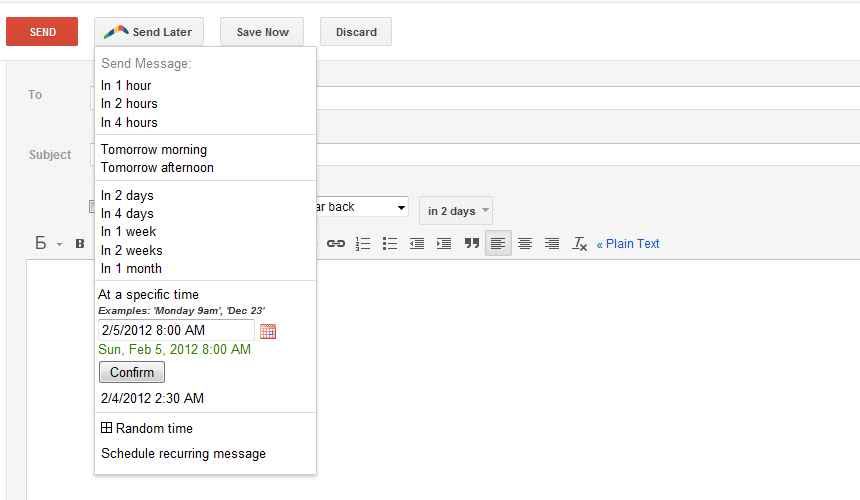
အားလံုးေရးၿပီးပီဆိုရင္ ပံုထဲကအတိုင္း send later ကို နိုပ္လိုက္ပါ။ကိုယ္ပို႕ခ်င္တဲ႕အခ်ိန္ ေရြးေပးပါ။အခ်ိန္အတိအက်ပို႕ခ်င္တယ္ဆိုရင္ေတာ႕ ရက္စြဲ အခ်ိန္ေသခ်ာၿဖည္႕ၿပီးလဲ ေပးပို႕နိုင္ပါတယ္။
ၿပီးရင္ Confirm လုပ္ေပးလိုက္ပါ။ပထမဆံုးအၾကိမ္မွာ စာတခုတက္ပါမယ္။ Allow လုပ္ေပးလိုက္ပါ။
ဒါဆိုရင္ ကိုယ္႕ရဲ႕ေမးလ္ကို သတ္မွတ္ထားတဲ႔အခ်ိန္မွာ သင္႔မိတ္ေဆြဆီ ပို႕ေပးပါလိမ္႕မယ္။

ဒါကေတာ႔ပို႕လိုက္တဲ႕စာကို စစ္ေဆးခ်င္ရင္ၿဖစ္ၿဖစ္ ဖ်က္ခ်င္ရင္ၿဖစ္ၿဖစ္ အခ်ိန္ၿပန္လည္သတ္မွတ္ခ်င္ရင္ၿဖစ္ၿဖစ္
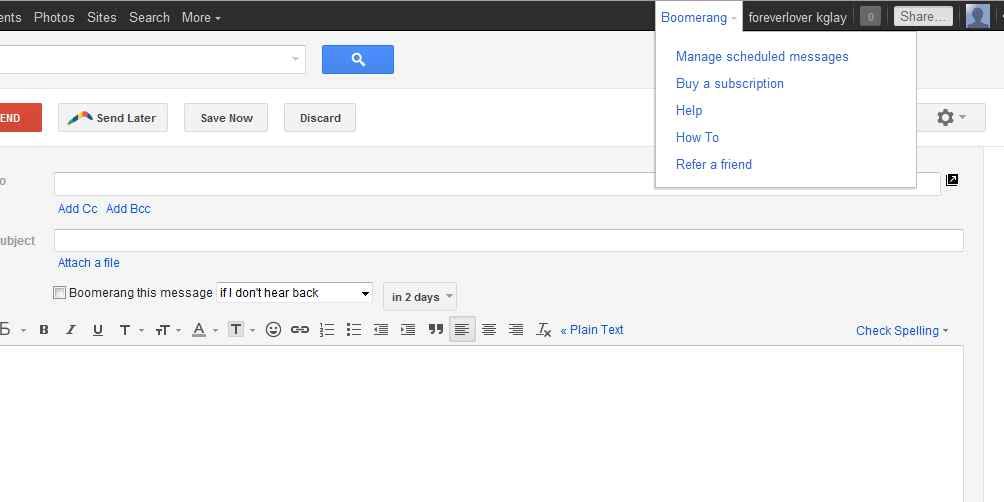
Manage scheduled messages ကေန ၀င္ေရာက္ၿပင္ဆင္နိုင္ပါတယ္။
ဒီ boomerang ကို ပထမဆံုးအသံုးၿပဳတဲ႕လမွာ တစ္လတိတိ အကန္႕အသတ္မရွိအသံုးၿပဳနိုင္ပါတယ္။
ေနာက္လမ်ားမွာေတာ႔ basic plan အေနနဲ႔ တစ္လကို ဆယ္ေစာင္ပို႕ခြင္႕ရွိမွာၿဖစ္ပါတယ္။
တကယ္လို႕ပိုမိုအသံုးၿပဳခ်င္တယ္ဆိုရင္ေတာ႔ Buy a subscription ကေန ၀ယ္ယူနိုင္ပါတယ္။
Refer a friend ကေန သူငယ္ခ်င္းဖိတ္ေခၚေပးရင္ တၿခားအက်ိဳးေက်းဇူးမ်ားရရွိနိုင္ပါေသးတယ္။
က်ြန္ေတာ္ေတာ႔ ခ်စ္သူဆီကို စမ္းပို႕ၿပီးပီ။က်ြန္ေတာ္အိပ္ေနတဲ႔အခ်ိန္ ေမးလ္၀င္လာလို႕ ခ်စ္သူကအံ႕ၾသသြားတယ္ခင္ဗ်။ၿပီးေတာ႔၀မ္းသာသြားတယ္။သူငယ္ခ်င္းတို႕လဲ စမ္းသပ္ၾကည္႕ေနာ္။
ၿမန္မာနိုင္ငံကေတာ႔ အဆင္ေၿပရဲ႕လား ေသခ်ာမသိပါဘူး။စမ္းၾကည္႕ေပါ႕ေနာ္ အလကားရတာဘဲ ဟုတ္ဖူးလား...

G-Talk အေကာင့္မ၇ွိဘဲ Mail ပိ္ု ့နည္း

0
5:35PM Yangonthar
ဒီနည္းေလးကေတာ့ ၀ွတ္ဖဲေလး တစ္ခ်က္လုိပါဘဲ...
ကို ့ကိုမသိေစခ်င္လုိ ့ဘဲ ျဖစ္ျဖစ္ .. မေကာင္ ့ဖြင့္လုိ ့မရလုိ ့ဘဲျဖစ္ျဖစ္... အေကာင့္မရွိလုိ ့ဘဲျဖစ္ျဖစ္ ...ေပ့ါ
ဒီနည္းကိုအသုံးျပဳ ့ျပီး ေမး ပို ့လုိ ့ရပါတယ္ .. နည္းေလးကေတာ့..

1.http://www.note2email.com/write ဒီဆုိဒ္ကုိ အရင္ ဖြင္႕လုိက္ပါ။

2.Gmail Address ေနရာမွာ မိမိပုိ႕ခ်င္တဲ႕ Gmail အေကာင္႕ကုိ ရုိက္လုိက္ပါ။

3.Title မွာကေတာ႕ မိမိ ေရးခ်င္တဲ႕အေၾကာင္းအရာ ေရးလုိက္ပါ။

4.Note ေနရာမွာ မိမိ ေရးခ်င္တဲ႕ ပုိ႕ခ်င္တဲ႕စာေတြကုိေရလိုက္ေပါ႔ ။

5.Encryption Key ေနရာမွာ ဘာမွ မေရးလဲရပါတယ္။

6.ျပးီရင္ ပုံကုိ ၾကဳိက္ႏွစ္သက္ရာထပ္ေရြးလုိက္ပါ။

7.ျပီရင္ Send It ကုိႏုိပ္လုိက္ပါ။

mail ပုိ႔တဲ့အခါ ေမးလ္ထဲက စာသားနဲ႔အတူ ပုံေတြပါထည့္ခ်င္ရင္

0
4:35PM Yangonthar
မိမိရဲ႕ gmail ကုိ username and password ရုိက္ထည့္ၿပီး အရင္၀င္လုိက္ပါ.
မးလ္ထဲကုိ ေရာက္သြားၿပီဆုိရင္ setting ထဲက Lab ကုိ သြားလုိက္ပါ. မသြားတတ္ဘူးဆုိရင္ ဒီကုိ ႏွိပ္လုိက္ပါ. တစ္ခါတည္း ေရာက္သြားပါလိမ့္မယ္.
ေရာက္သြားၿပီဆုိရင္ေတာ့ ေအာက္ကပုံထဲကလုိမ်ိဳး "inserting images" ဆုိတဲ့ lab ကုိ လုိက္ရွာလုိက္ပါ. ေတြ႔ၿပီဆုိရင္ ပုံထဲကအတုိင္းပဲ Disable ျဖစ္ေနတာကုိ Enable ကုိ ေရြးေပးၿပီးေတာ့ ေအာက္ဆုံးက "Save Change" ကုိႏွိပ္ေပးလုိက္ပါ.
ကဲအားလုံးၿပီးသြားၿပီဆုိရင္ေတာ့ ေမးလ္ပုိ႔ဖုိ႔ Compose ကုိ ႏွိပ္ၾကည့္လုိက္ပါ. အဲ့မွာ ပုံအစားသြင္းဖုိ႔အတြက္ insert image ဆုိတဲ့ ပုံေလးတစ္ပုံ တုိးလာတာကုိ ေတြ႔ရပါလိမ့္မယ္. အဆင္ေျပမယ္လုိ႔ ေမွ်ာ္လင့္ပါတယ္.

Gmail Account (၃)ခုေလာက္ကိုBrowser တစ္ခုတည္းမွာပဲ တစ္ျပိဳင္နက္တည္း Invisible နဲ့ဖြင့္ထားခ်င္ရင္

0
8:25PM Yangonthar


Gmail Account (၃)ခုေလာက္ကိုBrowser တစ္ခုတည္းမွာပဲ တစ္ျပိဳင္နက္တည္း Invisible နဲ့ဖြင့္ထားခ်င္ရင္

Gmail (၃)ခုေလာက္ကို တစ္ျပိဳင္တည္း စစ္ၿပီး Special ဂ်ီပုန္းလုပ္ၾကရေအာင္
မ်ားေသာအားျဖင့္ Browser တစ္ခုမွာ mail တစ္ခုပဲ ဖြင့္လို ့ရတယ္လို ့ပဲ သိထားၾကပါတယ္ ။ အဲ့ဒါေၾကာင့္ gmail အေကာင့္ ႏွစ္ခု သံုးခု ရွိတဲ့ သူေတြ အတြက္ mail စစ္ရတာ ဘယ္လိုမွ အဆင္မေျပႏိုင္ေတာ့ပါဘူး ။ တစ္ျပိဳင္တည္း စစ္ခ်င္တယ္ဆိုရင္ေတာ့ မတူညီတဲ့ browser ေတြကို အသံုးျပဳရပါတယ္ ။ (mozilla , IE , Chrome) အစရွိသျဖင့္ေပ့ါ ။ အဲ့ဒါဆို ကြန္နက္ရွင္ အေျခအေနနဲ ့ဘာနဲ ့ ညာနဲ ့ အဆင္မေျပမႈေတြ အရမ္းမ်ားပါတယ္ ။ ၿပီးေတာ့ invisible နဲ့ ့ဂ်ီပုန္းလုပ္ၿပီး ပတ္ေျပးေနတဲ့ သူေတြ အတြက္လည္း အဆင္ေျပမွာမဟုတ္ပါဘူး ။
ဒါေပမဲ့ ခုေနာက္ထပ္ Gmail မွာ feature တစ္ခုအေနနဲ ့ Use multiple Google Accounts in the same web browser. ဆိုၿပီး ထပ္ေပါင္းထည့္ေပးထားပါတယ္ ။
လုပ္ေဆာင္ရမွာကလည္း လြယ္မွလြယ္။ အရင္ဆံု း password ခ်ိန္းမဲ့ အဆင့္ေတြ အတိုင္း အရင္ သြားလိုက္ေပ့ါ ။ Mail ထဲမွာ ။
(အဲ .. အဲ့ဒါက တစ္ခါတည္း လုပ္ေပးထားရံုနဲ ့ တစ္သက္လံုး သံုးလို ့ရတယ္ေနာ္... ။ )

Mail -->>Settings-->>Account and Imports-->>Google account settings အဲ့အဆင့္ေတြ အတိုင္း သြားၿပီးၿပီ ဆိုရင္ေတာ့ Personal Settings ဆိုတဲ့ ေနရာေလးမွာ ေအာက္ပါ ပံုေလးအတိုင္း ထပ္ေပါင္းထည့္ေပးထားတဲ့ feature ေလးကို ျမင္ရမွာ ျဖစ္ပါတယ္ ။ (မ်က္စိပဲ ရွမ္းတာလား ဘာလားေတာ့မသိဘူး အရင္က မျမင္မိတာေတာ့ ေသခ်ာတယ္)

[IMG]http://img1.imagehousing.com/54/48dc535685a4eb7b9a66d0b203cf5cf2.jpg[/img]

အဲ့မွာ edit ကို ႏွိပ္ေပ့ါ .. ႏွိပ္လိုက္တာနဲ ့ ေလာေလာဆယ္ေတာ့ off ဆိုတာကို ေရြးထားလိမ့္မယ္ ။ အဲ့မွာ အေပၚ က On ဆိုတာေလးကို ေရြး ၊ Check Box 4 ခုလံုးကို အမွန္ျခစ္ထည့္

[IMG]http://img1.imagehousing.com/29/3ff30650aca75a804b0ff80020cf81fc.jpg[/img]

ပံုမွာ ျပထားတဲ့ အတိုင္းေပ့ါ ။ ၿပီးရင္ေတာ့ Save ကို ႏွိပ္လိုက္ပါ ။ အဲ့ဒါဆိုရင္ေတာ့ လုပ္ေဆာင္ခ်က္ေတြ အားလံုး ၿပီးသြားပါၿပီ ။ mail ကို ျပန္သြားၿပီး Refresh(F5) တစ္ခ်က္ ႏွိပ္ေပးလိုက္ပါ ။ အဲ့ဒါဆိုရင္ေတာ့ အေပၚေထာင့္က မိမိ account name ရဲ ့ေဘးနားမွာ ဒီလိုေလး ေပၚလာပါၿပီ ။

[IMG]http://img1.imagehousing.com/58/cee685b62404a7e7db9e43e6fe101bed.png[/img]

အဲ့မွာ sign in to another account ကို ႏွိပ္လိုက္တာနဲ ့ (mozilla ပဲ သံုးတယ္ ဆိုၾကပါစို ့)browser ရဲ ့ tab ေနာက္တစ္ခုမွာ

[IMG]http://img1.imagehousing.com/53/4bc3daf781726d768b813647af512a9a.jpg[/img]

ဒီလိုေလး sign in page ေလး က်လာပါလိမ့္မယ္ ။ အဲ့ဒါဆိုရင္ေတာ့ Browser တစ္ခုထဲမွာပဲ မိမိရဲ ့ gmail account (၃)ခုေလာက္ကို တစ္ျပိဳင္တည္း ဖြင့္လို ့ရႏိုင္ပါၿပီ ။ တကယ္လို ့ေနာက္ထပ္ ဖြင့္လိုက္တဲ့ အေကာင့္က မေပၚပဲ အရင္အေကာင့္ပဲ ေပၚေနတယ္ဆိုရင္ ခုနက အေကာင့္ေဘးနားရဲ ့ျမွားေလးမွာ မိမိ ဖြင့္ထားရင္ ဖြင့္ထားတဲ့ အေကာင့္ နာမည္ေတြ ေပၚေနပါလိမ့္မယ္ ။ အဲ့ဒါေလးေတြကို ေရြးေပးလိုက္ရံံုနဲ ့ browser တစ္ခုထဲမွာ အဆင္ေျပေျပနဲ ့ mail ေတြ အကုန္လံုး စစ္လို ့ရႏိုင္ၿပီး အေကာင့္ေတြ ကိုလည္း တစ္ျပိဳင္တည္း invisible (ဂ်ီပုန္း) လုပ္ႏိုင္ၿပီ ျဖစ္ပါတယ္ ။
(ဒါေပမဲ့ အဲ့ေနရာမွာ တစ္ခုေတာ့ အဆင္မေျပတာ ရွိပါတယ္ .. multiple ၀င္ထားတဲ့ mail အေကာင့္ တစ္ခုခု sign out လုပ္လိုက္တာနဲ ့mail အကုန္လံုး လိုက္ၿပီး sign out ျဖစ္ကုန္ပါလိမ့္မယ္ ။ ဒါေပမဲ့ အဲ့ဒါေလာက္နဲ ့ေတာ့ အဆင္မေျပဘူးလို
့မျမင္မိပါဘူး) ။ မိမိ အသံုးအမ်ားဆံုး ျဖစ္တဲ့ mail တစ္ခုတည္းရဲ ့ multiple sessions တစ္ခုတည္းကို on ေပးထားရံုနဲ ့mail အကုန္လံုး သံုးလို ့ရႏိုင္မွာ ျဖစ္ၿပီး ၊ အဲ့ on ထားတဲ့ mail account က default , primary mail အျဖစ္ရွိေနမွာ ျဖစ္ပါတယ္ ။ (ဆိုလိုတာက mail အေကာင့္ ရွိသေလာက္ လိုက္လုပ္ေနစရာမလိုပဲ တစ္ခု လုပ္ထားရံုနဲ ့ရတယ္လို ့ေျပာတာပါ။ လုပ္ထားတဲ့
အေကာင့္ကို အရင္ဖြင့္ဖို ့ေတာ့ လိုတာေပ့ါေနာ္ ) ။ တစ္ခု တည္း on ေပးထားရံုနဲ ့ ဘယ္ေနရာ ဘယ္ဌာန ေရာက္ေရာက္ ကို တစ္သက္လံုး သံုးလို ့ရႏိုင္ပါၿပီ ။
ကဲ အခုပဲ try ၾကည့္လိုက္ပါေတာ့။
19 ေယာက္ၾကည့္သြားပါသည္။

Gmail အေကာင့္ဖြင့္နည္းအသစ္ေလးပါ...

0


Gmail account ေတြကုိဒီလုိဖြင့္လုိ႔ရေနျပီေနာ္... ပထမဆုံး www.gmail.com သုိ႔သြားလုိက္ပါ......

ေပၚလာတဲ့ထဲက Learn how ကုိကလစ္ပါ။


START THE INTERVENTION ကိုကလစ္ပါ။

ျပီးရင္ ENTER YOUR CONTACT INFO ေအာက္မွာ သင္လက္ရွိသုံးေနတဲ့ Gmail address နဲ႔ သင့္နာမည္ကုိထည့္ေပးပါ.. ENTER YOUR FRIEND'S CONTACT INFO ေအာက္မွာ သင့္အေကာင့္ထဲမွာရွိတဲ့ သင့္သူငယ္ခ်င္းနာမည္နဲ႔ Gmail address ကုိထည့္ေပးပါ။ ျပီးရင္ NEXT ကိုကလစ္ပါ။
အေပၚကေပၚလာတဲ့ထဲက SEND ကိုကလစ္ပါ။ျပီးရင္သင္၏ေမးထဲသုိ႔ စာတေစာင္၀င္လာပါမည္။ ထုိစာအားကလစ္ပါက ေအာက္ပါအတုိင္းထပ္မံေပၚလာမည္။


ေပၚလာတဲ့ထဲက Switch to Gmail ကိုကလစ္ျပီး သူငယ္ခ်င္းတုိ႔လုိခ်င္တဲ့ Gmail account အသစ္ကို ျပဳလုပ္နုိင္ပါျပီ။

အဖြဲ႔၀င္ဖို႕ဖိတ္ေခၚပါတယ္